Soporte CSI
En Hora Buena, si ya Tiene su Programa
en sus manos, verifique lo siguiente antes de empezar:
- Debe Tener un Candado ya sea USB o paralelo
- Debe Tener un CD de Instalación
- Debe Tener un Archivo de Licencia (Los
programas de CSI funcionan con dos cosas, con un candado y un archivo de
licencia). Si es la primera vez que compro su programa, su primer archivo de
licencia, debe llegarle a mas tardar en 3 Semanas, si por alguna razon lo le
ha llegado, Favor de Bajar el Siguiente Archivo, el cual ya tiene las
instrucciones de como se Solicita:
Duración de Archivo de Licencia.- Los archivos de
Licencia solo duran un año o dos años, por lo que debera solicitar uno nuevo,
por lo menos 30 dias antes de que expire el que tiene, con el mismo
formato, y sin costo alguno (a menos que haya adquirido una licencia anual).
Para Verificar la Fecha de Expiración de su archivo, tiene dos métodos:
a) Abra su programa, y vaya al Menu HELP / ABOUT, y ahi notara los dias que le
quedan
b) o abra su archivo de licencia "Iservrc" con el Bloc de Notas, y ahi vera, la
fecha de expiracion.
- Si ya le llego su Archivo de Licencia, entonces.
Deberán de descomprimir el archivo, y copiar el contenido dentro de la carpeta en donde este instalado el programa
Ejemplo:
C:\Program Files\Computers and Structures\SAP2000 10\
PASOS DE INSTALACION DEL PROGRAMA EN MODO STANDALONE
(COMPUTADORA INDIVIDUAL)
La instalación StandAlone es la mas sencilla, y los pasos son los siguientes.
1.-Instalar el programa en modo standalone
2.-Copiar el archivo de licencia Iservrc que le envío CSI por email, en
la misma carpeta donde esta instalado el programa (deberá descomprimirlo antes)
Nota: Si no encuentra en donde esta instalado el programa, haga clic con el
botón derecho, en el Acceso Directo del programa, escoga Propiedades
y ahí podrá ver la ruta en donde esta instalado en su computadora
Ejemplo: C:/Archivos de Programa/Computers & Structures/"NombrePrograma"
3.-Remover el candado (o fijarse que no este insertado)
4.-Instalar el Sentinel System Driver Installer 7.5.2:
Sentinel System Driver Installer 7.5.1.zip
Ultima Versión Siempre Disponible en
http://www.safenet-inc.com/support-downloads/sentinel-drivers/
5.-Insertar el candado y esperar como un minuto en lo que windows lo configura
6.-Ejecutar el programa
Manuales y Solución de Problemas
|
Instalación en Red |
|
Para instalación en RED, revisar cuidadosamente el manual de instalación siguiente:
Si Tienen algún problema en la instalación en RED, revisar el archivo de Solución de Problemas:
|
|
Instalacion StandAlone (computadora individual) |
Si Tienen algun problema en la instalacion StandAlone, revisar el archivo de Solución de Problemas:
|
Adicionalmente, en dicho archivo, se encuentran recomendaciones, para actualizar los drivers, o instalar el protector de sentinela, los cuales se proporcionan a continuación:
|
PRIMER
PASO.-REVISAR QUE EL CANDADO ESTE SIENDO RECONOCIDO |
|
Entrar a la carpeta en donde tiene instalado el
programa (Ejemplo: C:\Program Files\Computers and
Structures\SAP2000 15\), y corra el
archivo:
lsdecode.exe
y debe decir "Normal
License" y no trial
Despues debe correr el archivo:
WechoID.exe
y checar que la
casilla
Computer ID, este activada

IMAGEN 1
¿NO ESTA ACTIVA LA CASILLA "COMPUTER ID"?
Eso quiere decir, que su computadora no esta reconociendo el candado.
Entonces, siga los siguientes Pasos:
Hay que bajar el Sentinel System Driver de:
Sentinel System Driver Installer 7.5.1.zip Fecha: 2 de Diciembre del 2009
Ultima Versión Siempre Disponible en
ftp://ftp.csiberkeley.com/pubdocs/
-Guardarlo en un folder temporal
-Quitar la llave de su computadora
-Luego instalar el sentinel protection installer
-y reiniciar la computadora
-Volver a insertar el Candado
Vuelva a
correr el archivo Wechoid.exe y revise si ya esta activa la casilla de
Computer ID
Si no, hacer lo que sigue:
Entrar a:
y bajar todos los archivos y correr primero el:
SSD5411-32bit.exe
el cual debe actualizar el driver del candado
Revisar si ya funciona el programa con esto
Si no lo que sigue es correr el otro archivo
bajado:
SetupSysDriver.exe ,
Luego hacer clic en Configure Driver, y vera algo como en la imagen
siguiente: 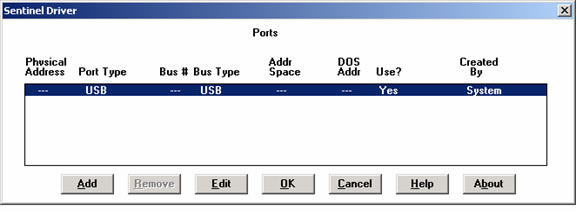
IMAGEN 2
Checar que dice, si dice USB, y su llave es
paralela, entonces, esta mal configurado, y tiene que configurarlo como se
indica
Hacer clic en ADD e ingresar los datos que vienen en la imagen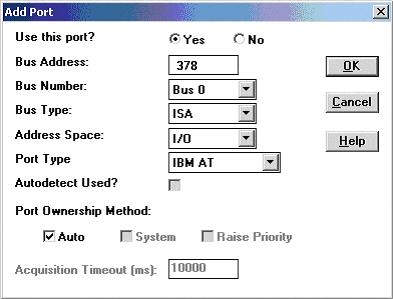
IMAGEN 3
y luego volver a correr:
WechoID.exe
y revisar, que ya este activa la casilla
computer ID
|
|
SEGUNDO
PASO.-REVISAR QUE EL ARCHIVO DE LICENCIA ESTE INSTALADO CORRECTAMENTE |
|
En este paso, suponemos que ya reviso bien el
paso anterior, y su candado si esta siendo reconocido, porque la casilla
computer ID esta activa.
PARA INSTALACION TIPO STANDALONE:
Entrar a la carpeta en donde tiene instalado el
programa (Ejemplo: C:\Program Files\Computers and Structures\SAP2000 10\), y
corra el archivo:
lsdecode.exe
y debe decir "Normal License" y no trial
PARA INSTALACION TIPO RED:
- Entrar a la carpeta en donde esta
instalado el programa, y correr el archivo WlmAdmin.exe
- Expandir Subnet Servers, y expandir el
nombre del servidor que esta usando.
- Buscar la licencia del programa (ejemplo
sap11), y hacer clic en ella para expandirla. Busque donde dice License
Type, y revise que diga Normal License, y no Trial. Si dice Trial, eso
quiere decir, que el programa esta usando la licencia temporal que tiene
cuando se instala por primera vez el programa, y que el archivo de
licencia no ha sido correctamente instalado.

IMAGEN 4
Nota: Revisar bien el archivo en ingles de
solución de problemas, porque casi todos los problemas, se solucionan, con
esos pasos, este solo es un resumen en español de lo mas importante.
|
Otro tipo de problema es el FireWall de Windows XP Sp2 en adelante, porque el contrafuegos de windows, puede estar bloqueando la comunicación con el programa, para ello, bajar el archivo siguiente, que indica como solucionarlo:
Contacto con Soporte
¿No se soluciono su problema?
- Si después de instalar todas las actualizaciones, su programa sigue sin funcionar, entonces, corra los archivos que se indican en el archivo de solución de problemas License Trouble Shooting Guide nuevamente, y vaya capturando las imágenes en su computadora (apretando la
tecla de Imprimir Pantalla), y en un archivo de Word, vaya Pegando estas imágenes, y envíenos ese archivo, para que soporte pueda revisar mas detalladamente su caso en particular.
- Pero en el caso del Archivo WechoID.exe, debe quitar todas las casilla, y dejar solo seleccionado Computer ID, y copiar la imagen
- Si además, su programa le marca un error, favor de capturar también esa pantalla, y enviarla en el archivo de word
- Enviar todo a csi@construaprende.com